시니어 스마트폰 글자 크게 보는 법|갤럭시 글자 확대·돋보기·고대비 설정
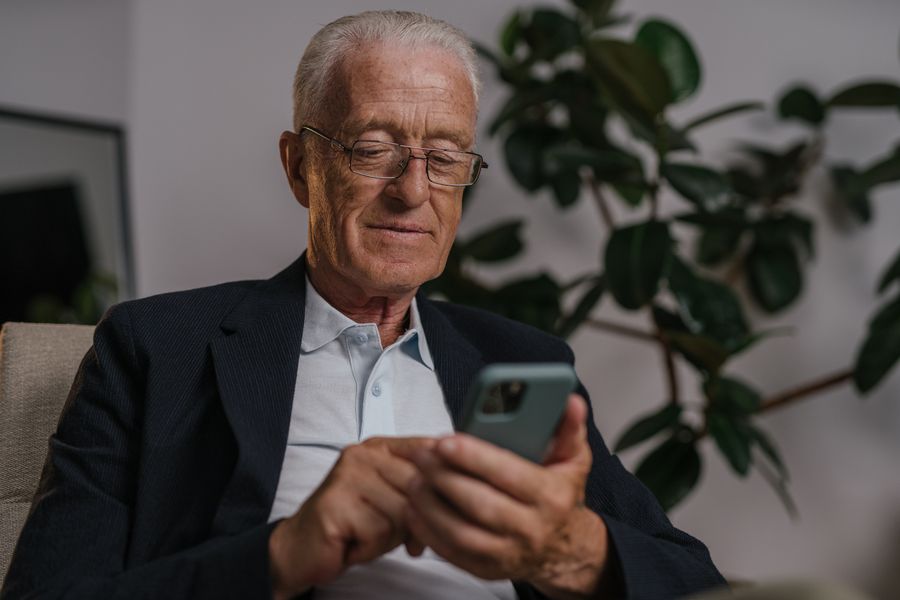
휴대전화 글씨가 작아 메시지나 앱 메뉴를 읽기 힘들다면, 새 기기를 사기 전에 글자 크기와 화면 확대부터 조절해 보세요. 갤럭시와 안드로이드에는 평소 글자를 키우는 기능, 필요한 순간만 확대하는 기능, 대비를 높이는 기능이 따로 있습니다. 아래 사진은 실제 사용 장면을 보여주는 참고 사진이며 설정 화면 캡처는 아닙니다.

기능과 경로는 삼성전자·Google의 공식 안내를 바탕으로 정리했습니다. 사진은 Pexels의 실제 인물 사진이며 메뉴 예시 화면을 대신하지 않습니다.
먼저, 무엇을 크게 볼지 골라요
글자만 작다면 ‘글자 크기’를 먼저 올립니다. 글씨뿐 아니라 아이콘과 버튼도 작게 느껴지면 ‘화면 크기’ 또는 ‘화면 크게/작게’를 조절해요. 설정 메뉴를 찾기 어렵다면 설정 앱의 검색창에 ‘글자 크기’, ‘화면 확대’를 입력해 보세요.


갤럭시에서 글자와 화면 크기 바꾸기
설정 앱에서 접근성 → 시각 보조 → 글자 크기와 스타일로 들어가 글자 크기 슬라이더를 조금씩 움직여 보세요. 글자를 더 굵게 표시하는 선택지도 함께 확인할 수 있습니다. 화면의 아이콘·버튼도 키우려면 같은 ‘시각 보조’ 안의 화면 크게/작게를 조절합니다. One UI 버전에 따라 ‘시인성 향상’ 등 메뉴 이름이 다를 수 있어요.
바꾼 뒤 문자 앱과 자주 쓰는 앱을 각각 열어 잘림이나 버튼 가림이 없는지 확인합니다. Google은 글꼴 크기 설정이 일부 앱에 적용되지 않을 수 있다고 안내합니다. 너무 크게 설정해 메뉴가 불편해지면 같은 슬라이더에서 다시 낮추면 됩니다.


필요한 부분만 잠깐 확대하기
작은 글씨나 지도를 잠시 자세히 볼 때는 화면 확대 기능이 편리합니다. 갤럭시는 설정 → 접근성 → 시각 보조(구형 버전은 시인성 향상) → 확대에서 바로가기를 켤 수 있습니다. 바로가기 방식은 모델에 따라 버튼이나 접근성 아이콘 등으로 달라요. 안드로이드 기본 도움말은 설정에서 ‘확대’를 검색해 기능과 바로가기를 찾도록 안내합니다.
종이 안내문처럼 휴대전화 바깥의 물건을 크게 보고 싶다면 화면 확대가 아니라 카메라 기반 ‘돋보기’를 확인하세요. 갤럭시의 돋보기는 접근성 시각 보조 안에서 켤 수 있으며 모델 지원 여부가 다를 수 있습니다. 화면이 평소와 다르게 움직이면 접근성의 확대 메뉴에서 바로가기를 끄면 됩니다.


대비를 높여 또렷하게 보기
글자와 배경의 색이 비슷해 구분하기 어렵다면 고대비 기능을 살펴보세요. 갤럭시는 설정 → 접근성 → 시각 보조 → 고대비 글자에서 글자 윤곽을 더 선명하게 할 수 있습니다. 고대비 테마나 버튼 강조 기능도 선택지예요. 기기와 소프트웨어에 따라 지원 항목과 이름이 다르므로 한 번에 여러 옵션을 바꾸기보다 하나씩 켜서 비교해 보세요.
안드로이드 일부 버전은 접근성의 ‘디스플레이 크기 및 텍스트’에서 굵은 글꼴, 고대비 텍스트, 색상 보정 등을 제공합니다. 화면이 낯설어졌다면 같은 메뉴에서 기능을 끄거나 초기화하세요.
한눈에 보는 선택표
| 불편한 점 | 먼저 볼 설정 | 기억할 점 |
|---|---|---|
| 글자만 작아요 | 글자 크기·스타일 | 앱마다 적용 차이가 있어요 |
| 아이콘·버튼도 작아요 | 화면 크게/작게 | 배치도 함께 달라질 수 있어요 |
| 일부분만 잠깐 보고 싶어요 | 접근성 확대 | 바로가기를 설정해 사용해요 |
| 글자 윤곽이 흐릿해요 | 고대비 글자·굵은 글꼴 | 옵션을 하나씩 비교해요 |
| 종이 글씨를 크게 보고 싶어요 | 카메라 돋보기 | 화면 확대와 다른 기능이에요 |
기종, 제조사, 통신사, 안드로이드 버전에 따라 세부 메뉴 명칭이나 진입 경로가 일부 다를 수 있습니다. 메뉴가 안 보이면 설정 검색창에 기능 이름을 입력하거나 제조사 공식 도움말에서 모델명을 확인하세요.
자주 묻는 질문
Q1. 글자 크기를 최대로 올리면 모든 앱이 커지나요?
A. 아닙니다. 앱마다 글자 크기 설정 적용 여부가 다를 수 있다고 Google이 안내합니다. 앱 내부 글자 설정도 확인해 보세요.
Q2. 글자 크기와 화면 크기는 어떻게 다른가요?
A. 글자 크기는 주로 글씨를, 화면 크기는 글씨 외 아이콘·버튼 등 화면 요소도 함께 바꿉니다.
Q3. 확대를 켰더니 화면이 움직여요. 고장인가요?
A. 확대가 활성화된 상태일 수 있습니다. 접근성의 확대 메뉴에서 기능이나 바로가기를 끄면 원래 화면으로 돌아갈 수 있습니다.
Q4. 설정을 잘못 바꿔 되돌리고 싶어요.
A. 바꾼 기능의 같은 메뉴에서 끄거나 슬라이더를 낮추세요. Google 도움말은 원래 설정으로 되돌리는 초기화 방법도 안내합니다.
공식 안내 바로가기
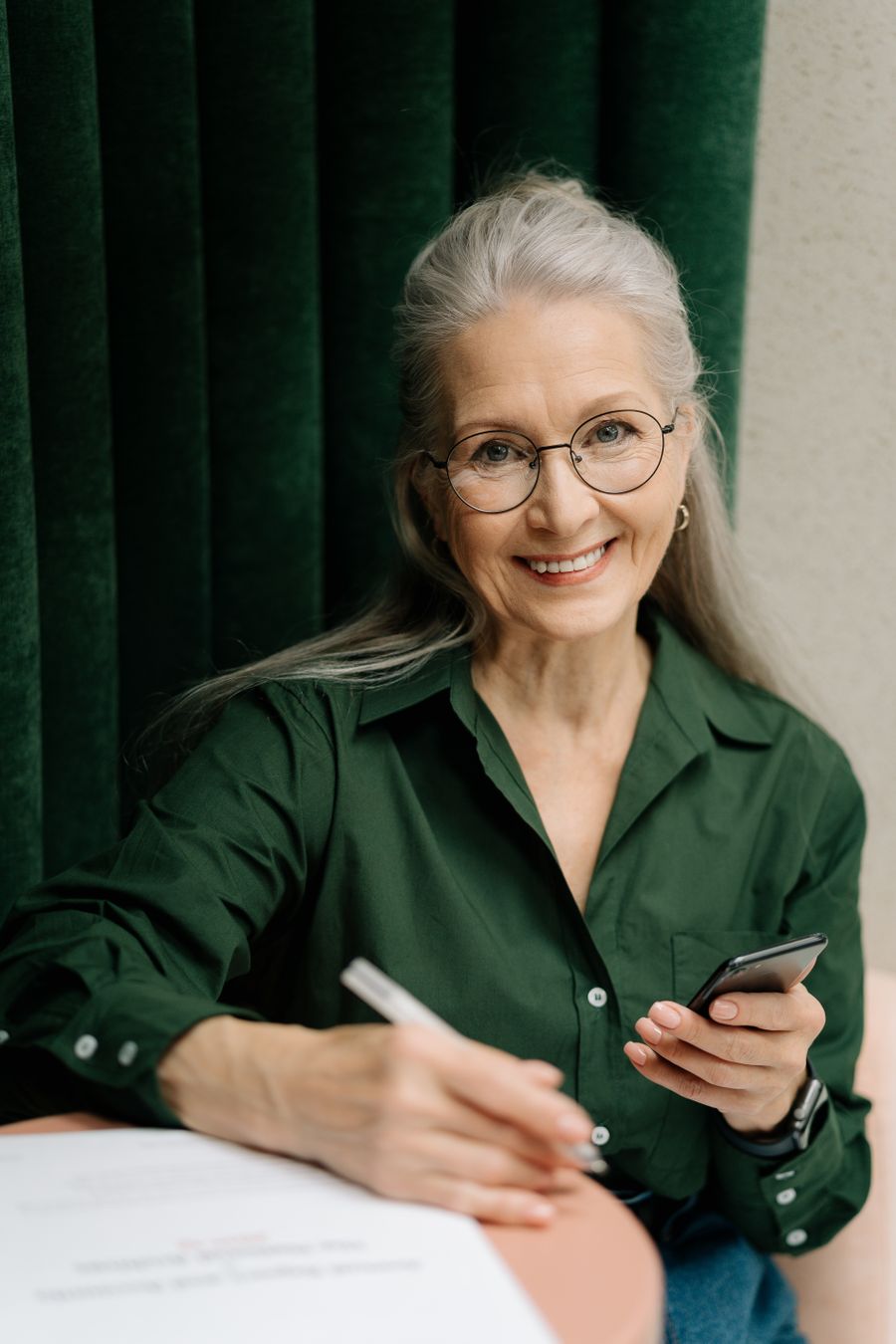
스마트폰을 사용하는 장면
아래 사진은 설정 화면을 복제한 이미지가 아니라 실제 사용 장면 사진입니다. 메뉴 경로는 위 공식 안내를 참고해 주세요.