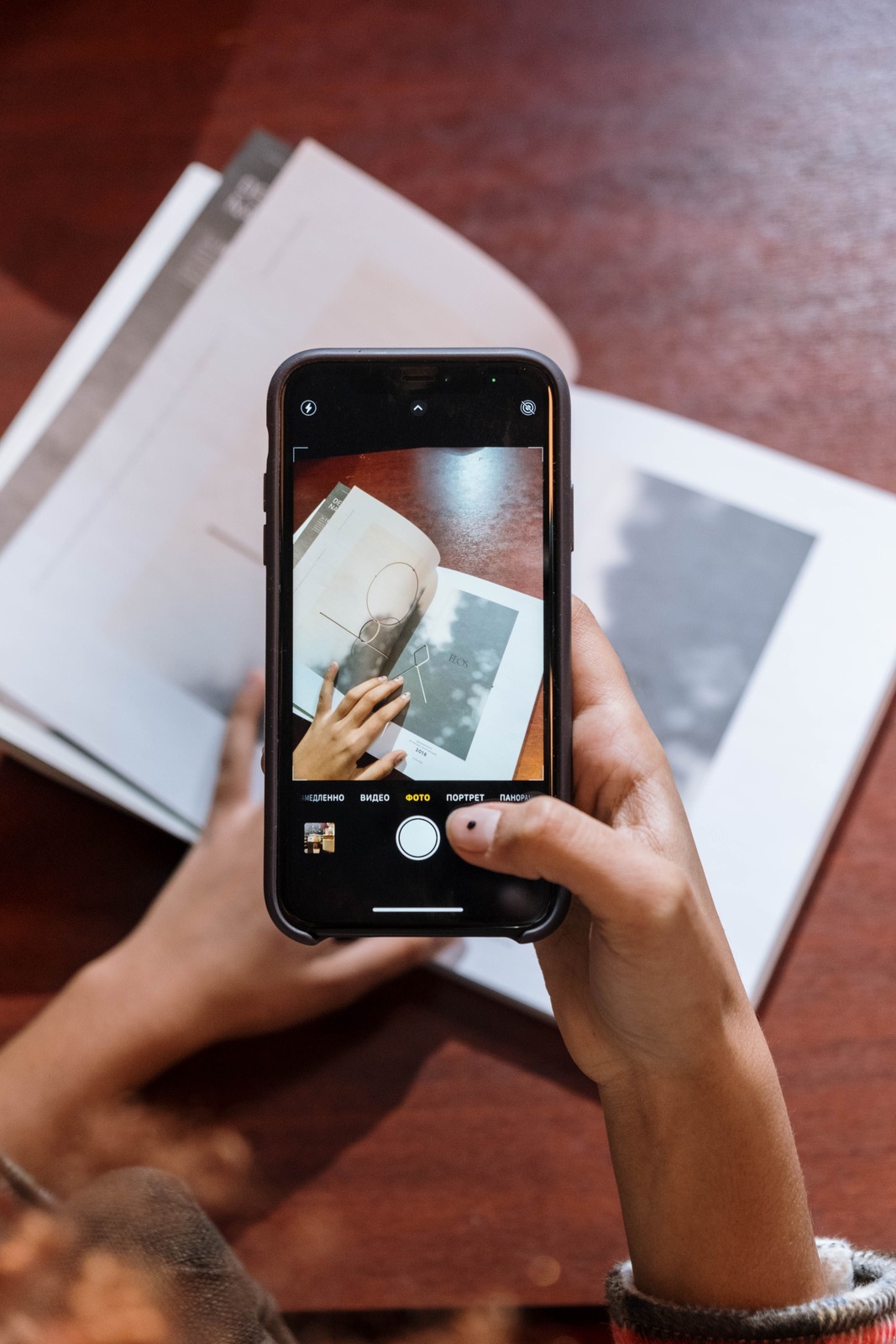
사진 속 안내문이나 포스터의 글자를 다시 입력하지 않고 복사할 수 있습니다. 갤럭시는 갤러리 또는 Google 포토, 아이폰은 라이브 텍스트를 이용합니다. 메뉴와 위치는 기종·운영체제·앱 버전에 따라 다를 수 있습니다.
복사란 글자를 잠시 보관해 두었다가 다른 곳으로 옮기는 기능입니다. 예를 들어 종이에 적힌 긴 주소를 사진으로 찍은 뒤 메모 앱에 붙여넣으면 다시 타이핑하는 수고를 줄일 수 있습니다. 중요한 내용은 옮긴 뒤 원본과 꼭 비교해 주세요.
핵심 요약
| 기기 | 방법 | 조건 |
|---|---|---|
| 삼성 갤럭시 | 갤러리의 노란 T | 일부 기종에서만 표시될 수 있음 |
| 안드로이드 | Google 포토 → 더보기 → Google 렌즈 | 사진을 Google 포토에서 열기 |
| 아이폰 | 라이브 텍스트를 켜고 글자 길게 눌러 복사 | XS/XR 이후, iOS 15 이상 |
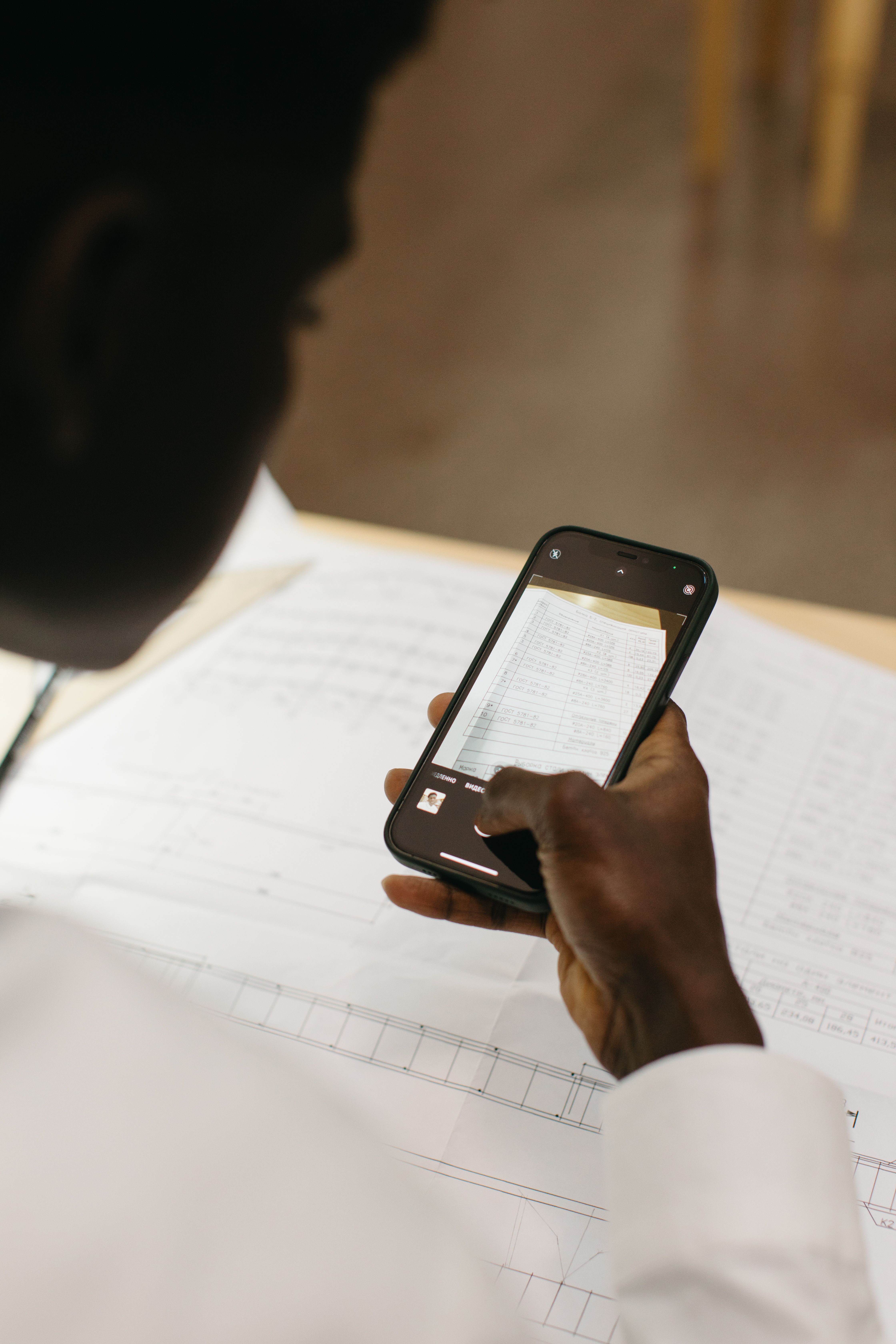
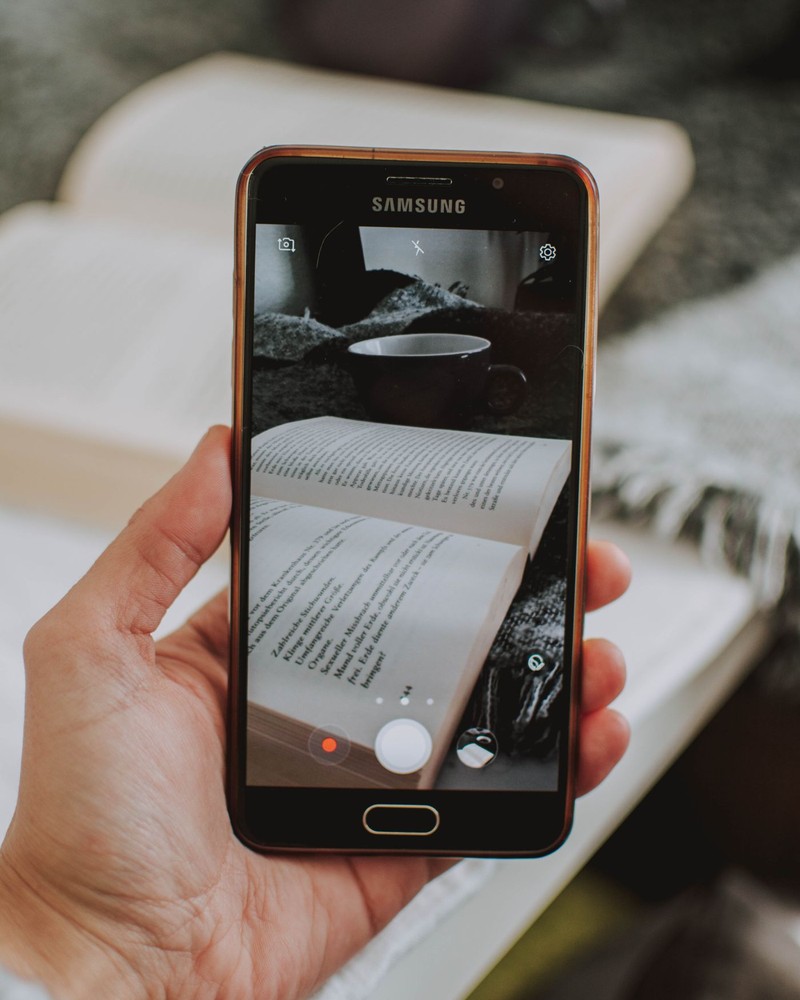
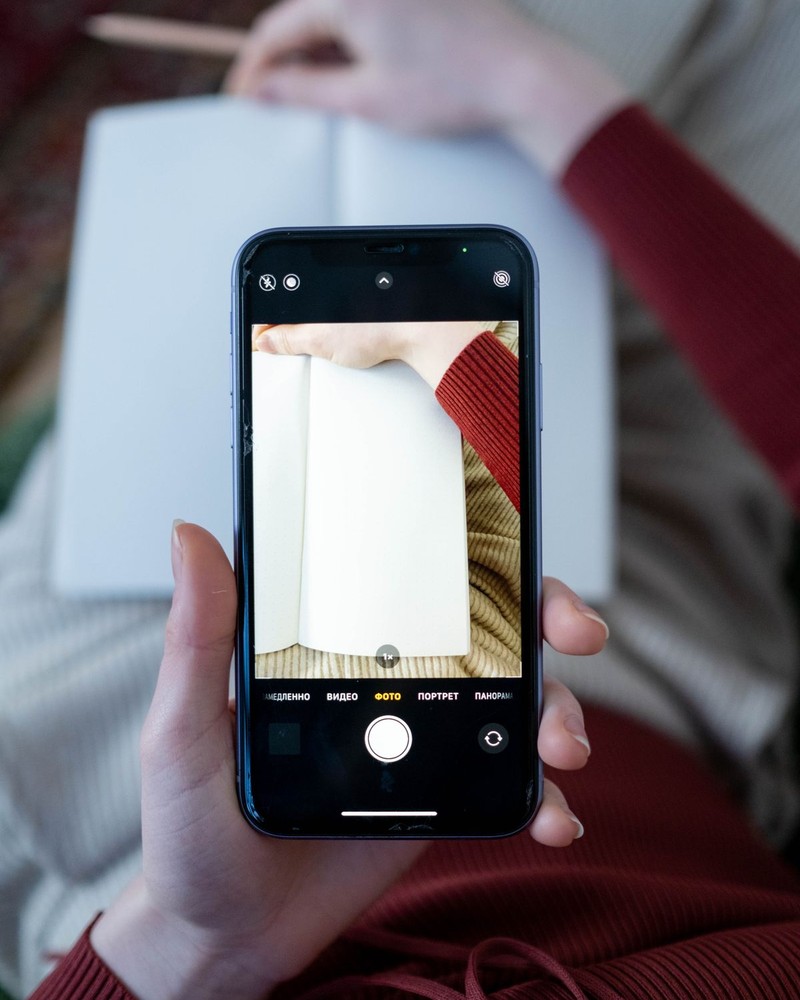
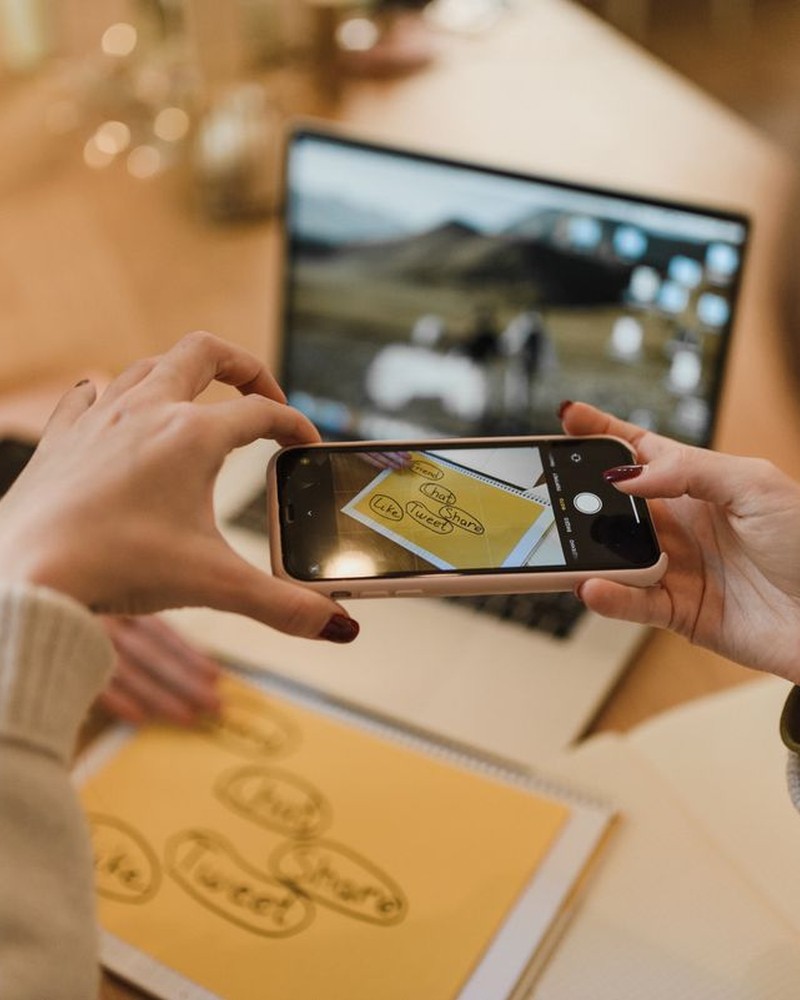
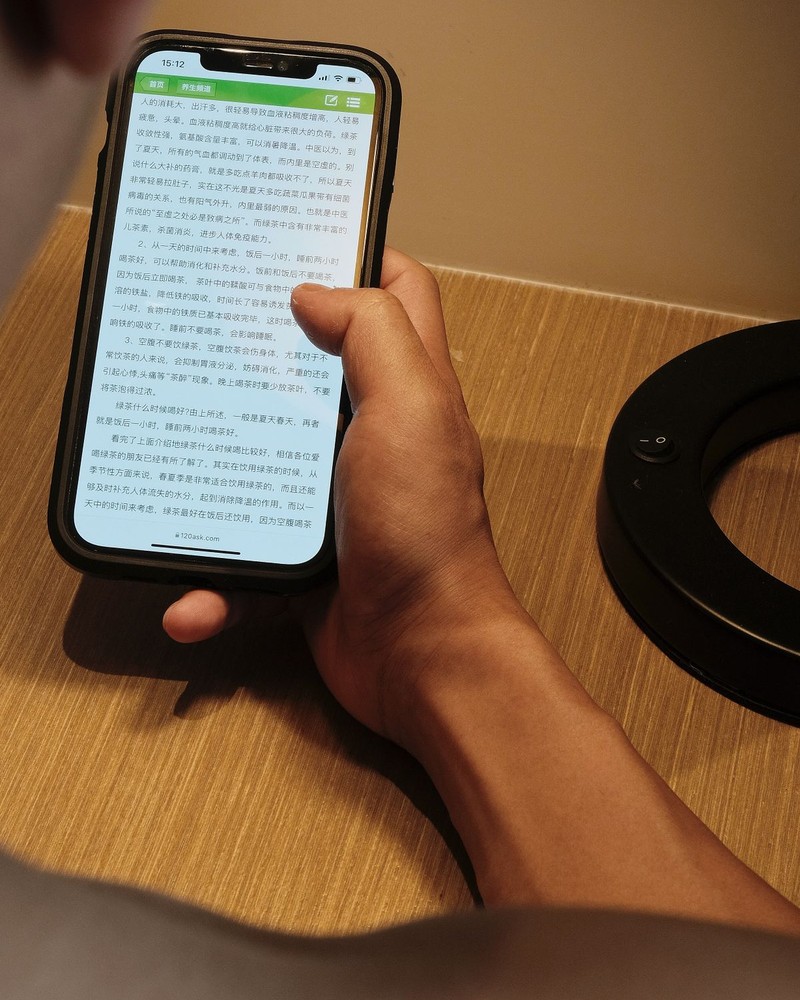
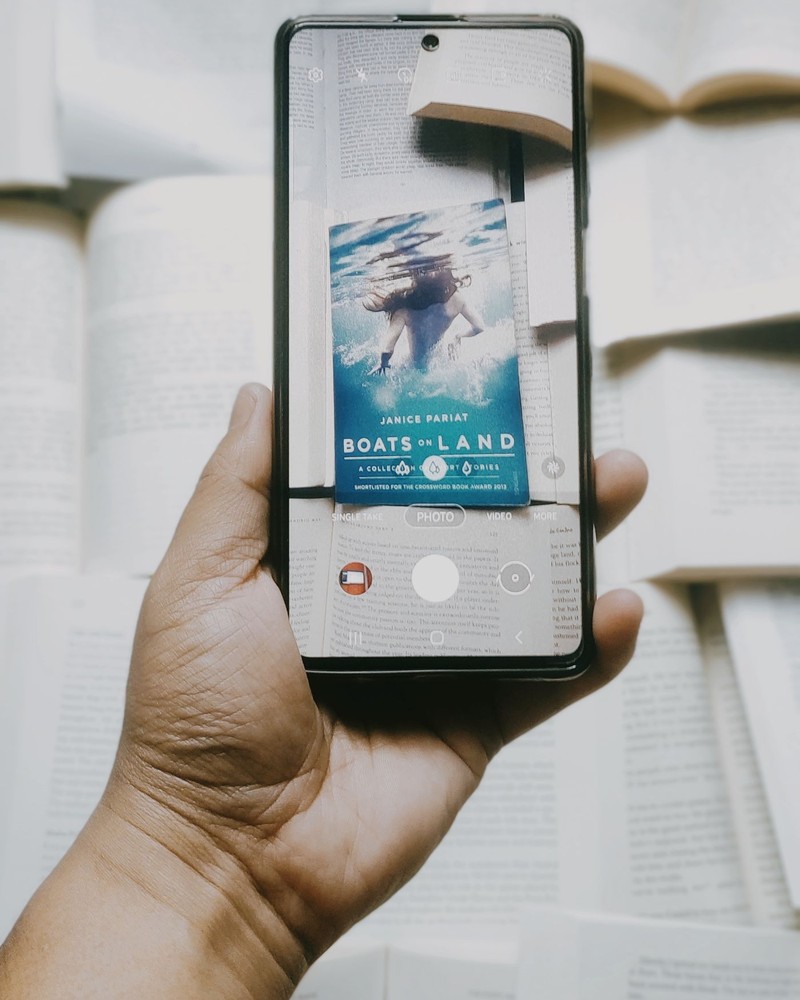
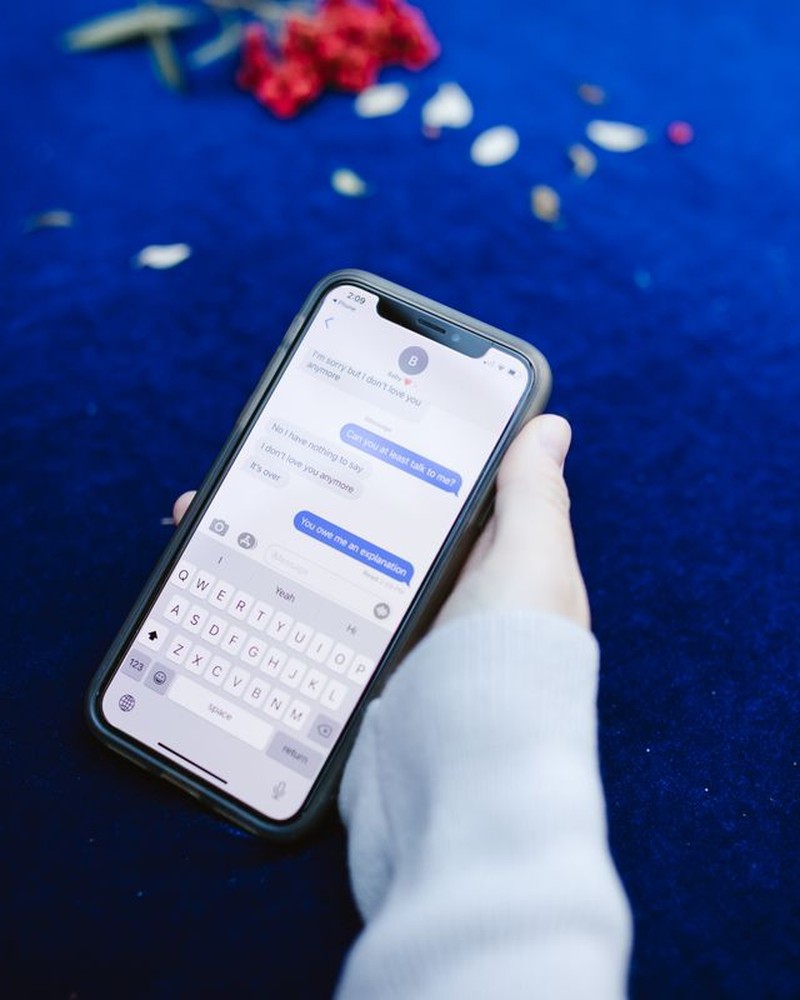
본문 사진은 관련 사용 장면을 보여주는 참고 사진이며 실제 메뉴 화면이 아닙니다.
1. 사진을 준비합니다
- 갤러리나 사진 앱에서 글자가 있는 사진을 엽니다.
- 글자가 흐리거나 작으면 확대해 확인하고, 가능하면 초점을 맞춰 다시 촬영합니다.
- 빛 반사와 그림자를 줄이면 인식에 도움이 됩니다.
종이 전체를 찍을 때 글자가 너무 작게 나오면 필요한 부분을 가까이에서 다시 찍어 보세요. 사진 속 글자가 또렷하게 보여야 선택하기도 쉽습니다.
2. 갤럭시 갤러리에서 복사합니다
- 갤러리에서 사진을 선택합니다.
- 오른쪽 아래 노란색 ‘T’가 보이면 누릅니다.
- 표시된 글자 중 필요한 부분을 선택해 복사한 다음 원하는 앱에 붙여넣습니다.
삼성 안내에 따르면 텍스트 추출은 최신 갤럭시 대부분에서 지원되지만 모델과 소프트웨어에 따라 다릅니다. T가 없다면 업데이트를 확인하거나 다음 Google 렌즈 방법을 이용해 보세요.
복사할 부분만 선택할 수도 있고 사진의 글자를 모두 선택할 수도 있습니다. 선택 범위가 달라졌다면 복사하기 전에 시작과 끝을 확인하세요.
3. Google 포토 렌즈로 복사합니다
- Google 포토에서 글자가 담긴 사진을 엽니다.
- 위쪽 ‘더보기’를 누르고 ‘Google 렌즈’를 선택합니다.
- 복사할 단어를 탭해 선택하고 복사합니다. 앱 버전에 따라 메뉴 위치나 이름이 다를 수 있습니다.
붙여넣은 결과는 원본과 대조합니다. 숫자나 띄어쓰기가 틀릴 수 있으므로 특히 중요한 문장은 확인이 필요합니다.
Google 포토가 보이지 않는다면 설치 여부를 확인합니다. 렌즈를 여는 위치는 앱 화면의 구성에 따라 달라질 수 있으니 사진을 연 뒤 메뉴를 천천히 살펴보세요.
4. 아이폰에서 라이브 텍스트를 켭니다
- 설정 앱에서 ‘일반’을 누릅니다.
- ‘언어 및 지역’을 선택합니다.
- ‘라이브 텍스트’를 켭니다.
Apple 안내 기준으로 iPhone XS, iPhone XR 및 이후 모델과 iOS 15 이상이 필요합니다. 메뉴가 보이지 않으면 모델과 운영체제 버전을 확인합니다.
Apple의 기능 지원 안내에는 한국어가 포함되어 있습니다. 다만 지원 언어와 작동 방식은 운영체제 버전에 따라 달라질 수 있습니다.
5. 아이폰 사진에서 글자를 복사합니다
- 사진 앱에서 사진을 엽니다.
- 복사할 단어를 길게 누르고 선택 표시를 움직여 범위를 조절합니다.
- ‘복사’를 누릅니다. 전체 글자는 ‘모두 선택’을 이용할 수 있습니다.
- 메모 등 원하는 앱에서 입력할 곳을 길게 눌러 ‘붙여넣기’를 선택합니다.
사진 오른쪽 아래 라이브 텍스트 버튼이 보이면 눌러 글자를 강조 표시할 수도 있습니다. 인식되지 않으면 지원 모델·iOS와 사진 선명도를 확인합니다.
붙여넣을 곳을 찾기 어렵다면 메모 앱의 빈 메모를 먼저 열어 보세요. 입력할 자리를 길게 눌렀을 때 나타나는 메뉴에서 붙여넣기를 선택하면 됩니다.
6. 붙여넣은 내용을 확인합니다
- 바로 전송하지 말고 메모 등에서 먼저 결과를 확인합니다.
- 원본과 대조해 이름, 날짜, 금액, 주소, 전화번호를 확인합니다. 인식 결과가 틀릴 수 있습니다.
- 신분증·금융정보·인증번호 등 민감한 내용은 불필요하게 복사하거나 공유하지 않습니다.
- 다른 사람 기기나 공용 기기를 썼다면 붙여넣은 내용을 확인하고 필요하면 삭제합니다.


자주 묻는 질문
Q. 갤럭시에 노란 T가 없습니다.
A. 기능 제공 여부가 모델·소프트웨어에 따라 다를 수 있습니다. 업데이트를 확인하거나 Google 포토의 더보기 → Google 렌즈를 이용해 보세요.
Q. 글자가 틀리게 복사됩니다.
A. 선명한 사진인지 확인하고 선택 범위를 조절해 보세요. 붙여넣은 결과는 반드시 원본과 비교합니다.
Q. 아이폰에서 라이브 텍스트가 작동하지 않습니다.
A. 설정에서 기능이 켜졌는지, iPhone XS/XR 이후 모델과 iOS 15 이상인지 확인합니다.
Q. 복사하면 글이 자동으로 전송되나요?
A. 아닙니다. 직접 붙여넣어야 합니다. 전송 전 수신인과 민감한 정보 포함 여부를 확인하세요.
공식 안내
'스마트폰 활용 팁' 카테고리의 다른 글
| 시니어 스마트폰 글자 크게 보는 법|갤럭시 글자 확대·돋보기·고대비 설정 (0) | 2026.11.22 |
|---|---|
| 스마트폰 사진 용량 줄이는 법|아이폰·갤럭시 사진 압축과 카카오톡 사진 전송 화질 설정 총정리 (0) | 2026.10.28 |
| 모바일 건강보험증 발급 방법 2026|앱 설치·본인인증·병원 QR코드 사용법 총정리 (0) | 2026.10.28 |
| 카카오톡 프로필 사진 바꾸는 법|사진 등록·삭제·상태메시지 설정 총정리 (0) | 2026.10.28 |
| 스마트폰 긴급연락처 등록 방법|갤럭시·아이폰 의료정보 설정·ICE 등록 총정리 (0) | 2026.10.27 |